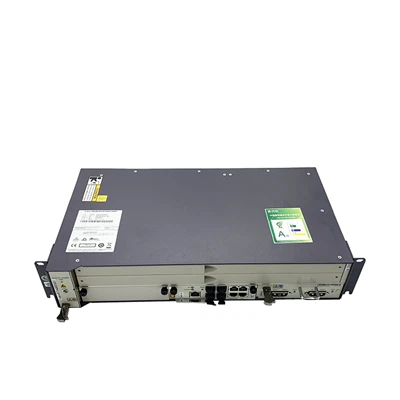
Ahoj! Ako dodávateľ HS8546V sa často pýtam, ako aktualizovať firmvér tohto zariadenia. Aktualizácie firmvéru sú mimoriadne dôležité, pretože môžu zvýšiť výkon, pridať nové funkcie a opraviť slabé miesta v zabezpečení. Takže v tomto blogu vás krok za krokom prevediem procesom aktualizácie firmvéru HS8546V.
Prečo aktualizovať firmvér?
Skôr než sa pustíme do procesu aktualizácie, povedzme si rýchlo o tom, prečo by ste sa mali obťažovať aktualizáciou firmvéru. Nové verzie firmvéru zvyčajne prichádzajú s opravami chýb. Možno sa v predchádzajúcej verzii vyskytli nejaké chyby, ktoré spôsobili zamrznutie zariadenia alebo problémy s pripojením. Aktualizácia môže vyriešiť tieto problémy.
Prinášajú aj nové funkcie. Nový firmvér môže napríklad zlepšiť rozsah Wi-Fi alebo pridať niektoré možnosti rodičovskej kontroly. A nezabudnime ani na bezpečnosť. S rastúcim počtom kybernetických hrozieb aktualizácie firmvéru často obsahujú bezpečnostné záplaty, aby bola vaša sieť bezpečná.
Predpoklady
Pred spustením aktualizácie firmvéru je potrebné pripraviť niekoľko vecí:
- Stabilné internetové pripojenie: Dôležité je spoľahlivé a vysokorýchlostné internetové pripojenie. Prerušená aktualizácia môže spôsobiť poruchu zariadenia.
- Najnovší súbor firmvéru: Musíte si stiahnuť najnovší súbor firmvéru pre HS8546V z oficiálneho zdroja. Uistite sa, že ide o správnu verziu pre vaše zariadenie.
- Prístup k webovému rozhraniu zariadenia: Budete sa musieť prihlásiť do webového rozhrania správy HS8546V. Zvyčajne to môžete urobiť zadaním IP adresy zariadenia do webového prehliadača (niečo ako 192.168.1.1) a potom zadaním používateľského mena a hesla.
Proces aktualizácie firmvéru krok za krokom
Krok 1: Stiahnite si firmvér
Najprv prejdite na oficiálnu stránku výrobcu HS8546V. Vyhľadajte sekciu podpory alebo sťahovania. Nájdite najnovšiu verziu firmvéru pre HS8546V a stiahnite si ju do počítača. Uložte si ho na miesto, kde ho ľahko nájdete, napríklad na pracovnej ploche.
Krok 2: Prihláste sa do zariadenia
Otvorte webový prehliadač a zadajte IP adresu HS8546V. Keď sa zobrazí prihlasovacia stránka, zadajte svoje používateľské meno a heslo. Ak ste ich nezmenili, predvolené používateľské meno a heslo sú zvyčajne vytlačené na štítku na samotnom zariadení.
Krok 3: Prejdite do časti Aktualizácia firmvéru
Po prihlásení vyhľadajte vo webovom rozhraní sekciu „Systémové nástroje“ alebo „Údržba“. V tejto časti by mala byť možnosť „Aktualizácia firmvéru“ alebo niečo podobné. Kliknite naň.
Krok 4: Vyberte súbor firmvéru
Na stránke aktualizácie firmvéru bude tlačidlo na vyhľadanie súboru firmvéru. Kliknite naň a prejdite na miesto, kde ste uložili stiahnutý súbor firmvéru. Vyberte súbor a kliknite na „Otvoriť“.
Krok 5: Spustite aktualizáciu
Po výbere súboru kliknite na tlačidlo "Aktualizovať" alebo "Štart". Zariadenie začne nahrávať súbor firmvéru. Tento proces môže trvať niekoľko minút, takže buďte trpezliví. Počas tejto doby nevypínajte zariadenie ani neprerušujte proces.
Krok 6: Počkajte, kým sa zariadenie reštartuje
Po dokončení nahrávania sa zariadenie automaticky reštartuje. Môže to trvať aj niekoľko minút. Po reštarte skontrolujte, či bola aktualizácia úspešná tak, že sa znova prihlásite do webového rozhrania a pozriete sa na číslo verzie firmvéru.
Riešenie problémov
Niekedy veci nejdú tak hladko, ako by sme chceli. Tu sú niektoré bežné problémy a ako ich vyriešiť:
Aktualizácia zlyhá
Ak aktualizácia zlyhá, najprv skontrolujte svoje internetové pripojenie. Uistite sa, že je stabilný a má dostatočnú šírku pásma. Môžete tiež skúsiť stiahnuť súbor firmvéru znova v prípade, že bol počas prvého sťahovania poškodený.
Zariadenie sa nereštartuje správne
Ak sa zariadenie po aktualizácii nereštartuje, skúste ho zapnúť a vypnúť. Vypnite zariadenie, odpojte ho od zdroja napájania, počkajte niekoľko sekúnd a potom ho znova zapojte a zapnite.
Súvisiace produkty
Ak máte záujem o ďalšie podobné zariadenia, ponúkame aj niekoľko skvelých možností, ako je naprTerminál Gpon Echolife Hg8245h,Gpononu F612, aF663NV3A XPON ON ON. Tieto zariadenia majú tiež svoje vlastné procesy aktualizácie firmvéru, ale všeobecné pojmy sú podobné.
Záver
Aktualizácia firmvéru HS8546V nie je taká zložitá, ako by sa mohlo zdať. Ak budete postupovať podľa týchto krokov a budete trochu trpezliví, môžete sa uistiť, že vaše zariadenie používa najnovšiu a najlepšiu verziu firmvéru, ktorá vám poskytne lepší výkon, nové funkcie a vylepšené zabezpečenie.


Ak máte záujem o kúpu HS8546V alebo ktoréhokoľvek z našich ďalších produktov, alebo ak máte akékoľvek otázky týkajúce sa procesu aktualizácie firmvéru alebo našich zariadení vo všeobecnosti, neváhajte nás kontaktovať. Sme tu, aby sme vám pomohli čo najlepšie využiť vaše sieťové vybavenie.
Referencie
- Oficiálna dokumentácia výrobcu pre HS8546V
- Osobná skúsenosť ako dodávateľ HS8546V