Ako nastaviť dvojpásmovú sieť Wifi?
V dnešnej digitálnej dobe už stabilné a vysokorýchlostné internetové pripojenie nie je luxusom, ale nevyhnutnosťou. Dvojpásmové sieťové wifi systémy sa ukázali ako obľúbené riešenie, ktoré poskytuje bezproblémové pokrytie veľkých oblastí, odstraňuje mŕtve zóny a zabezpečuje konzistentný online zážitok. Ako dodávateľ dvojpásmovej siete Wi-Fi som tu, aby som vás previedol procesom nastavenia vášho dvojpásmového sieťového wifi systému.
Pochopenie dvojpásmovej siete Wifi
Predtým, ako sa ponoríme do procesu nastavenia, stručne pochopme, čo je dvojpásmová sieť Wi-Fi. Dvojpásmový mesh wifi systém funguje v dvoch frekvenčných pásmach: 2,4 GHz a 5 GHz. Pásmo 2,4 GHz ponúka lepší dosah, ale nižšie rýchlosti, zatiaľ čo pásmo 5 GHz poskytuje vyššie rýchlosti, ale má kratší dosah. Technológia Mesh umožňuje viacerým prístupovým bodom (uzlom) navzájom komunikovať a vytvárať tak jednotnú sieť, ktorá dokáže pokryť veľkú oblasť.
Krok 1: Naplánujte si sieť
Prvým krokom pri nastavovaní dvojpásmového mesh wifi systému je plánovanie siete. Zvážte veľkosť a usporiadanie vášho domova alebo kancelárie, ako aj počet zariadení, ktoré budú pripojené k sieti. Identifikujte oblasti, kde máte slabý alebo žiadny signál, ako sú pivnice, podkrovia alebo miestnosti ďaleko od smerovača. Toto sú oblasti, kde možno budete musieť umiestniť ďalšie uzly.


Napríklad, ak máte veľký dvojposchodový dom, možno budete potrebovať aspoň jeden uzol na každom poschodí, aby ste zabezpečili komplexné pokrytie. Ak máte kanceláriu s viacerými miestnosťami, možno budete musieť strategicky umiestniť uzly do rôznych miestností, aby ste zabezpečili silný signál v celom pracovnom priestore.
Krok 2: Vyberte si správne vybavenie
Ako dodávateľ dvojpásmového sieťového wifi pripojenia vám môžem ponúknuť rad vysoko kvalitných produktov, ktoré vyhovujú vašim potrebám. Pri výbere dvojpásmového mesh wifi systému zvážte faktory, ako je počet zahrnutých uzlov, maximálna oblasť pokrytia a rýchlosť a výkon systému.
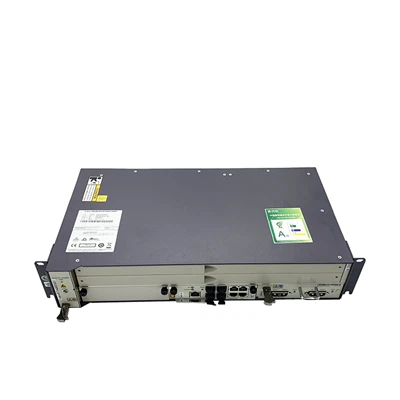
Niektoré z odporúčaných produktov na zváženie zahŕňajúWifi Hg8245h5,HS8545M5 XPON ONU, aHG6821M XPON ONU. Tieto produkty sú známe svojou spoľahlivosťou, výkonom a jednoduchosťou použitia.
Krok 3: Rozbaľte a umiestnite uzly
Keď ste si vybrali správne vybavenie, je čas rozbaliť uzly a umiestniť ich na príslušné miesta. Začnite zapojením hlavného uzla (zvyčajne smerovača) do elektrickej zásuvky a jeho pripojením k modemu pomocou ethernetového kábla. Uistite sa, že je modem správne pripojený k sieti vášho poskytovateľa internetových služieb.
Potom umiestnite ďalšie uzly do oblastí, kde ste identifikovali slabý alebo žiadny signál. Zapojte každý uzol do elektrickej zásuvky a uistite sa, že sú v dosahu medzi sebou a hlavným uzlom. Uzly sa navzájom automaticky spoja a vytvoria sieť typu mesh.
Krok 4: Pripojte sa k sieti
Po umiestnení uzlov je čas na pripojenie k sieti. Na svojom zariadení (ako je smartfón, tablet alebo laptop) vyhľadajte dostupné siete Wi-Fi. Mali by ste vidieť názov (SSID) vašej dvojpásmovej siete Wi-Fi. Vyberte sieť a ak sa zobrazí výzva, zadajte heslo.
Po pripojení môžete otestovať rýchlosť a výkon siete pomocou aplikácie na test rýchlosti. Ak si všimnete nejaké oblasti so slabým signálom alebo nízkou rýchlosťou, možno budete musieť upraviť umiestnenie uzlov alebo pridať ďalšie uzly, aby ste zlepšili pokrytie.
Krok 5: Nakonfigurujte nastavenia siete
Väčšina dvojpásmových mesh wifi systémov sa dodáva s mobilnou aplikáciou alebo webovým rozhraním, ktoré vám umožňuje konfigurovať nastavenia siete. Prostredníctvom aplikácie alebo rozhrania môžete zmeniť názov siete (SSID), heslo a ďalšie nastavenia, ako sú rodičovská kontrola, siete pre hostí a QoS (Quality of Service).
Môžete napríklad nastaviť hosťovskú sieť, ktorá umožní návštevníkom pripojiť sa na internet bez prístupu k vašej hlavnej sieti. QoS môžete použiť aj na uprednostnenie určitých zariadení alebo typov prevádzky, ako je streamovanie videa alebo online hranie, aby ste zaistili plynulý zážitok.
Krok 6: Údržba a aktualizácia systému
Na zabezpečenie optimálneho výkonu vášho dvojpásmového mesh wifi systému je dôležité systém pravidelne udržiavať a aktualizovať. Skontrolujte aktualizácie firmvéru pre vaše uzly a nainštalujte ich hneď, ako budú k dispozícii. Aktualizácie firmvéru často zahŕňajú opravy chýb, bezpečnostné záplaty a vylepšenia výkonu.
Okrem toho pravidelne kontrolujte umiestnenie uzlov, aby ste sa uistili, že sú stále na optimálnych miestach. Ak urobíte nejaké zmeny v usporiadaní vášho domova alebo kancelárie, ako je napríklad premiestnenie nábytku alebo pridanie nových miestností, možno budete musieť zodpovedajúcim spôsobom upraviť umiestnenie uzlov.
Záver
Nastavenie dvojpásmového mesh Wi-Fi systému sa môže na prvý pohľad zdať skľučujúce, ale vykonaním týchto krokov môžete mať spoľahlivú a vysokorýchlostnú sieť spustenú v krátkom čase. Ako dodávateľ siete Wi-Fi s dvoma pásmami sme sa zaviazali poskytovať vám tie najlepšie produkty a podporu, aby vyhovovali vašim sieťovým potrebám.
Ak máte záujem o kúpu dvojpásmového mesh wifi systému alebo máte akékoľvek otázky týkajúce sa procesu nastavenia, neváhajte nás kontaktovať kvôli konzultácii. Tešíme sa, že vám pomôžeme vytvoriť bezproblémovú a efektívnu bezdrôtovú sieť pre váš domov alebo kanceláriu.
Referencie
- Cisco. "Mesh Wi-Fi: čo to je a ako to funguje." Blogy Cisco, 2023.
- Netgear. "Ako nastaviť sieť Wi-Fi Mesh." Podpora Netgear, 2023.
- TP - Odkaz. "Dvojpásmové Wi-Fi: Čo potrebujete vedieť." TP – Link Blog, 2023.