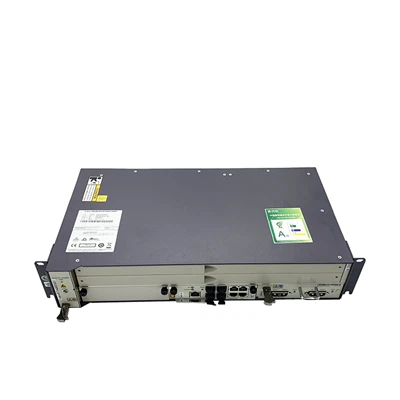
Ahoj! Ako dodávateľ optických routerov s wifi dostávam veľa otázok ohľadom nastavenia hosťovskej siete na týchto zariadeniach. Je to celkom šikovná funkcia, ktorá môže zvýšiť bezpečnosť vašej siete a súkromie, takže vás prevediem procesom krok za krokom.
Prečo nastaviť sieť pre hostí?
Najprv si povedzme, prečo by ste v prvom rade chceli hosťovskú sieť. Je to všetko o zabezpečení vašej hlavnej siete. Keď máte hostí, možno sa budú musieť pripojiť na internet. Ak však používajú vašu hlavnú sieť, môžu potenciálne pristupovať k vašim pripojeným zariadeniam, ako sú inteligentné televízory alebo bezpečnostné kamery. Sieť pre hostí funguje ako samostatný a bezpečnejší priestor na pripojenie, takže vaše osobné veci zostanú súkromné.
Predpoklady
Skôr ako sa pustíme do nastavenia, uistite sa, že máte nasledujúce:
- Optický router s wifi. Ponúkame niekoľko skvelých možností, ako naprEcholife HG8245C,Dvojpásmové pripojenie AC, aSmerovač GM630.
- Stabilné internetové pripojenie.
- Poverenia správcu smerovača (používateľské meno a heslo). Zvyčajne ich nájdete na štítku na smerovači alebo v používateľskej príručke.
Krok 1: Prístup k správcovskému rozhraniu smerovača
Prvá vec, ktorú musíte urobiť, je získať prístup k rozhraniu správcu smerovača. Tu vykonáte všetky zmeny na nastavenie siete pre hostí.
- Pripojte svoje zariadenie (napríklad laptop alebo smartfón) k sieti Wi-Fi smerovača alebo použite ethernetový kábel na priame pripojenie k smerovaču.
- Otvorte webový prehliadač (napríklad Chrome, Firefox alebo Safari).
- Do panela s adresou zadajte adresu IP smerovača. Zvyčajne je to niečo ako 192.168.1.1 alebo 192.168.0.1. Skutočnú IP adresu nájdete v používateľskej príručke smerovača.
- Stlačte Enter. Zobrazí sa výzva na zadanie používateľského mena a hesla správcu smerovača.
Krok 2: Prejdite na nastavenia siete pre hostí
Po prihlásení do rozhrania správcu musíte nájsť nastavenia siete pre hostí. Umiestnenie týchto nastavení sa môže líšiť v závislosti od modelu smerovača.
- Vyhľadajte sekciu s názvom „Bezdrôtové pripojenie“, „Sieť pre hostí“ alebo niečo podobné v ponuke vľavo alebo v hornej časti stránky.
- Ak máte problémy s jeho nájdením, pozrite si používateľskú príručku smerovača alebo si na internete rýchlo vyhľadajte konkrétny model.
Krok 3: Povoľte hosťovskú sieť
Teraz, keď ste v nastaveniach siete pre hostí, je čas zapnúť sieť pre hostí.
- Vyhľadajte možnosť „Povoliť“ alebo „Zapnúť“ hosťovskú sieť. Kliknite naň.
- Možno budete musieť vybrať bezdrôtový kanál a frekvenciu (2,4 GHz alebo 5 GHz). Kanál 2,4 GHz má dlhší dosah, ale nižšie rýchlosti, zatiaľ čo kanál 5 GHz má vyššie rýchlosti, ale kratší dosah.
Krok 4: Nastavte názov siete pre hosťa (SSID) a heslo
Ďalej budete musieť dať svojej hosťovskej sieti názov (známy aj ako SSID) a heslo.
- Pre SSID vyberte niečo, čo si vaši hostia ľahko zapamätajú, napríklad „Guest_Wifi“ alebo „Hosťovská sieť vášho mena“.
- Heslo by malo byť silné a ťažko uhádnuteľné. Použite kombináciu písmen, číslic a špeciálnych znakov.
Krok 5: Nakonfigurujte ďalšie nastavenia
Existuje niekoľko ďalších nastavení, ktoré možno budete chcieť nakonfigurovať, aby bola vaša sieť pre hostí ešte lepšia.
- Izolácia siete pre hostí:Toto nastavenie bráni hosťom vo vzájomnom prístupe k svojim zariadeniam v hosťovskej sieti. Pridáva ďalšiu vrstvu zabezpečenia.
- Časový limit prístupu:Môžete nastaviť časový limit, ako dlho môžu hostia zostať pripojení k hosťovskej sieti. Je to užitočné, ak máte obmedzený počet zariadení alebo chcete ovládať používanie.
- Limit šírky pásma:Môžete tiež nastaviť limit šírky pásma pre hosťovskú sieť, aby ste sa uistili, že vaša hlavná sieť nebude zaseknutá.
Krok 6: Uložte nastavenia
Po nakonfigurovaní všetkých nastavení kliknite na tlačidlo „Uložiť“ alebo „Použiť“. Vášmu smerovaču zvyčajne trvá niekoľko sekúnd, kým sa zmeny použijú.


Krok 7: Otestujte hosťovskú sieť
Po uložení nastavení je čas otestovať hosťovskú sieť.
- Na inom zariadení (nie na tom, ktoré ste použili na prístup k rozhraniu správcu), prejdite na nastavenia siete Wi-Fi.
- Vyhľadajte SSID hosťovskej siete, ktorú ste práve vytvorili.
- Zadajte heslo a pripojte sa k hosťovskej sieti.
- Skúste sa pripojiť na internet, aby ste sa uistili, že funguje.
Riešenie problémov
Ak pri nastavovaní siete pre hostí narazíte na nejaké problémy, môžete vyskúšať niekoľko vecí:
- Znova skontrolujte poverenia:Uistite sa, že ste zadali správne SSID a heslo.
- Reštartujte router:Niekedy môže problémy s pripojením vyriešiť jednoduchý reštart.
- Skontrolujte aktualizácie firmvéru:Skontrolujte, či je firmvér smerovača aktuálny. Zvyčajne to môžete urobiť prostredníctvom rozhrania správcu.
Záver
Nastavenie hosťovskej siete na vláknovom smerovači s Wi-Fi je skvelý spôsob, ako udržať vašu hlavnú sieť v bezpečí a poskytnúť hosťom spoľahlivé internetové pripojenie. Ak máte nejaké otázky alebo potrebujete pomoc s procesom nastavenia, neváhajte nás kontaktovať. Sme tu, aby sme vás podporili na každom kroku.
Ak hľadáte nový optický router s wifi, máme na výber širokú škálu možností. Či už potrebujete základný smerovač pre domáce použitie alebo pokročilejší pre malú firmu, máme pre vás všetko. Ak teda máte záujem o kúpu jedného z našich smerovačov, neváhajte nás kontaktovať, požiadame vás o cenovú ponuku a začnite diskutovať o vašich konkrétnych potrebách.
Referencie
- Návody na použitie smerovača
- Online zdroje na konfiguráciu smerovača