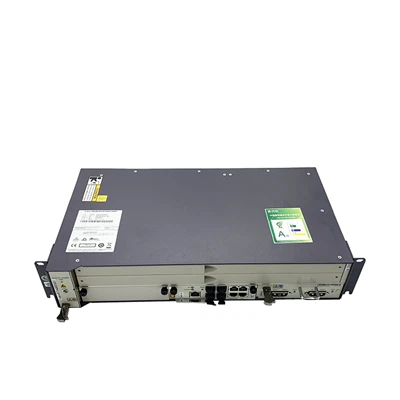
Ahoj! Ako dodávateľ HG6143D sa ma často pýtajú na nastavenie dynamického DNS na tomto zariadení. Na prvý pohľad sa to môže zdať trochu zložité, ale so správnymi krokmi to za chvíľu zvládnete. V tomto blogu vás krok za krokom prevediem procesom.
Po prvé, poďme pochopiť, čo je dynamický DNS. Dynamic DNS (DDNS) je služba, ktorá mapuje dynamickú IP adresu na názov domény. Keďže väčšina domácich internetových pripojení má dynamickú IP adresu, ktorá sa môže časom meniť, DDNS vám umožňuje pristupovať k vašej domácej sieti alebo zariadeniam z internetu pomocou pevného názvu domény, aj keď sa vaša IP adresa zmení.
Predpoklady
Skôr ako začnete nastavovať dynamický DNS na svojom HG6143D, budete potrebovať niekoľko vecí:
- Aktívny router HG6143D s pripojením na internet.
- Dynamický účet služby DNS. K dispozícii je veľa bezplatných a platených služieb DDNS, ako napríklad Dynu, No-IP a Duck DNS. Prihláste sa na odber, ktorý vyhovuje vašim potrebám.
- Názov domény alebo subdoména z vašej služby DDNS.
Krok 1: Prihláste sa do webového rozhrania HG6143D
Ak chcete získať prístup k nastaveniam smerovača, otvorte webový prehliadač a do panela s adresou zadajte adresu IP smerovača. V predvolenom nastavení je IP adresa pre HG6143D zvyčajne192.168.1.1. Stlačte Enter a zobrazí sa výzva na zadanie používateľského mena a hesla. Ak ste ich nezmenili, často je predvolené používateľské menoadmina heslo jeadminalebo niečo podobné.
Krok 2: Prejdite na nastavenia dynamického DNS
Po prihlásení do webového rozhrania vyhľadajte časť „Rozšírené nastavenia“ alebo „Nastavenia siete WAN“. Presné umiestnenie nastavení DDNS sa môže líšiť v závislosti od verzie firmvéru vášho HG6143D. Vo väčšine prípadov nájdete nastavenia DDNS na karte „Rozšírené“ alebo „Služby“.
Krok 3: Povoľte dynamický DNS
Na stránke nastavení DDNS uvidíte možnosť povoliť alebo zakázať DDNS. Aktivujte ho prepnutím prepínača.
Krok 4: Vyberte svojho poskytovateľa služieb DDNS
HG6143D podporuje rôznych poskytovateľov služieb DDNS. Z rozbaľovacej ponuky vyberte službu DDNS, do ktorej ste sa zaregistrovali, napríklad Dynu, No-IP alebo Duck DNS.


Krok 5: Zadajte informácie o svojom účte DDNS
Po výbere poskytovateľa služieb budete musieť zadať prihlasovacie údaje účtu DDNS. Zvyčajne to zahŕňa vaše používateľské meno, heslo a názov domény alebo subdoménu, ktorú ste vytvorili pomocou služby DDNS.
Krok 6: Nakonfigurujte interval aktualizácie
Interval aktualizácie určuje, ako často bude smerovač kontrolovať zmeny adresy IP a podľa toho aktualizovať vaše záznamy DDNS. Zvyčajne to môžete nastaviť na primeranú hodnotu, napríklad každých 15 minút alebo 30 minút.
Krok 7: Uložte svoje nastavenia
Po zadaní všetkých potrebných informácií kliknite na tlačidlo „Uložiť“ alebo „Použiť“, čím uložíte nastavenia DDNS. Smerovač potom začne automaticky aktualizovať vaše záznamy DDNS.
Krok 8: Otestujte nastavenie dynamického DNS
Aby ste sa uistili, že vaše dynamické nastavenie DNS funguje správne, otvorte webový prehliadač na inom zariadení (napríklad na smartfóne alebo počítači pripojenom k inej sieti) a do panela s adresou zadajte názov svojej domény alebo subdoménu. Ak je všetko správne nastavené, mali by ste mať prístup k domácej sieti alebo zariadeniam pomocou názvu domény, aj keď sa zmenila vaša IP adresa.
Tipy na riešenie problémov
- Ak máte problémy s prístupom k názvu svojej domény, znova skontrolujte prihlasovacie údaje účtu DDNS a uistite sa, že sú zadané správne.
- Niektoré služby DDNS môžu vyžadovať dodatočné konfiguračné kroky, ako je overenie vašej e-mailovej adresy alebo nastavenie vlastného DNS záznamu. Ďalšie informácie nájdete v dokumentácii poskytovateľa služieb.
- Ak je firmvér smerovača zastaraný, môže to spôsobiť problémy s nastavením DDNS. Najnovšiu verziu firmvéru nájdete na webovej lokalite výrobcu av prípade potreby aktualizujte smerovač.
Ostatné produkty, ktoré ponúkame
Okrem HG6143D ponúkame aj rad ďalších vysokokvalitných sieťových produktov. Napríklad mámeWifi Hg8245h5, čo je výkonný a spoľahlivý bezdrôtový smerovač. Ponúka vysoké rýchlosti a vynikajúce pokrytie, vďaka čomu je ideálny pre domáce siete a siete malých kancelárií.
Máme tiežDvojpásmový 5GHz Wifi router, ktorý poskytuje dvojpásmové pripojenie pre ešte rýchlejšie a stabilnejšie rýchlosti internetu. A ak hľadáte XPON ONU, pozrite si našeHG6821M XPON ONU, ktorý ponúka vysokovýkonnú a spoľahlivú konektivitu z optických vlákien.
Kontaktujte nás kvôli obstarávaniu
Ak máte záujem o kúpu HG6143D alebo ktoréhokoľvek z našich ďalších produktov, budeme radi, ak sa nám ozvete. Ponúkame konkurencieschopné ceny, vynikajúce služby zákazníkom a rýchle dodanie. Či už ste domáci používateľ, majiteľ malej firmy alebo IT profesionál, môžeme vám poskytnúť sieťové riešenia, ktoré potrebujete. Neváhajte nás kontaktovať pre viac informácií alebo prediskutovanie vašich špecifických požiadaviek.
Referencie
- Dokumentácia výrobcu k routeru HG6143D.
- Oficiálne webové stránky Dynu, No-IP a Duck DNS pre informácie o službe DDNS.