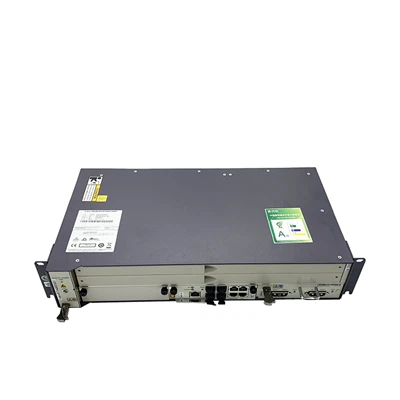
Ahoj! Ako dodávateľ zariadení EPON ONU som veľmi rád, že sa s vami môžem podeliť o podrobný návod, ako nainštalovať EPON ONU. Či už ste technickým nováčikom alebo skúseným profesionálom, táto príručka vás prevedie celým procesom a zabezpečí, aby váš EPON ONU fungoval hladko.
Čo je EPON ONU?
Predtým, ako sa ponoríme do procesu inštalácie, prejdime si rýchlo, čo je EPON ONU. EPON je skratka pre Ethernet Passive Optical Network a ONU (Optical Network Unit) je zariadenie, ktoré spája vašu domácu alebo firemnú sieť s optickou sieťou poskytovateľa služieb. Jednoducho povedané, je to zariadenie, ktoré vám umožňuje prístup k vysokorýchlostnému internetu, hlasovým a video službám cez optické káble.
Nástroje a materiály, ktoré budete potrebovať
Pred začatím inštalácie sa uistite, že máte po ruke nasledujúce nástroje a materiály:
- Zariadenie EPON ONU:Môžete si pozrieť našeF401 Epon Herza skvelú možnosť.
- Kábel z optických vlákien:Slúži na pripojenie ONU k optickej sieti poskytovateľa služieb.
- Ethernetový kábel:Budete to potrebovať na pripojenie ONU k smerovaču alebo iným sieťovým zariadeniam.
- Napájací adaptér:Každá ONU potrebuje zdroj napájania, preto sa uistite, že máte správny adaptér.
- skrutkovač:Možno to budete potrebovať pri montáži ONU na stenu alebo do stojana.
- Ochranné okuliare a rukavice:Práca s optickými káblami môže byť náročná, preto je vždy dobré chrániť si oči a ruky.
Krok 1: Vyberte si správne miesto
Prvým krokom pri inštalácii EPON ONU je výber správneho umiestnenia. Tu je niekoľko vecí, ktoré treba mať na pamäti:
- Blízkosť optickej siete:ONU by mala byť čo najbližšie k bodu, kde kábel z optických vlákien vstupuje do vašej budovy. Tým sa minimalizuje strata signálu a zaistí sa stabilné pripojenie.
- Vetranie:Uistite sa, že miesto má dobré vetranie, aby sa zabránilo prehriatiu ONU. Neumiestňujte ho do uzavretej skrinky alebo za iné zariadenie.
- Prístupnosť:Pre údržbu a riešenie problémov budete potrebovať prístup k ONU, preto si vyberte miesto, ktoré je ľahko dostupné.
- Možnosti montáže:Ak montujete ONU na stenu alebo do stojana, uistite sa, že povrch je pevný a rovný.
Krok 2: Pripojte kábel z optických vlákien
Keď ste si vybrali miesto, je čas pripojiť optický kábel k ONU. Tu je postup:
- Pripravte kábel z optických vlákien:Na odstránenie vonkajšieho plášťa kábla použite odizolovač z optických vlákien, čím odkryjete vnútorné vlákna. Dávajte pozor, aby ste nepoškodili vlákna.
- Vyčistite vlákna:Na čistenie koncov vlákien použite súpravu na čistenie optických vlákien. Tým sa odstránia všetky nečistoty alebo nečistoty, ktoré by mohli ovplyvniť signál.
- Pripojte kábel z optických vlákien k ONU:Väčšina ONU má na zadnej strane konektor z optických vlákien. Vložte kábel z optických vlákien do konektora a uistite sa, že je bezpečne usadený.
- Skontrolujte pripojenie:Na kontrolu sily signálu optického kábla použite merač optického výkonu. Ak je signál slabý, možno budete musieť znova vyčistiť vlákna alebo skontrolovať pripojenie.
Krok 3: Pripojte ethernetový kábel
Po pripojení optického kábla je čas pripojiť ethernetový kábel k ONU. Tu je postup:


- Nájdite ethernetový port na ONU:Väčšina ONU má jeden alebo viac ethernetových portov na zadnej strane.
- Pripojte jeden koniec ethernetového kábla k ONU:Vložte ethernetový kábel do ethernetového portu na ONU a uistite sa, že je bezpečne usadený.
- Pripojte druhý koniec ethernetového kábla k smerovaču alebo iným sieťovým zariadeniam:Zasuňte druhý koniec ethernetového kábla do ethernetového portu na smerovači alebo iných sieťových zariadeniach.
Krok 4: Zapnite ONU
Po pripojení optických a ethernetových káblov je čas zapnúť ONU. Tu je postup:
- Zapojte napájací adaptér:Vložte napájací adaptér do napájacieho portu na ONU a zapojte ho do elektrickej zásuvky.
- Počkajte, kým sa ONU zavedie:Spustenie ONU a vytvorenie spojenia s optickou sieťou poskytovateľa služieb môže trvať niekoľko minút.
- Skontrolujte stavové kontrolky:Väčšina ONU má na prednej strane stavové kontrolky, ktoré indikujú stav zariadenia. Uistite sa, že kontrolka napájania svieti a ostatné kontrolky indikujú normálnu prevádzku.
Krok 5: Nakonfigurujte ONU
Po spustení ONU ho budete musieť nakonfigurovať, aby fungoval s vašou sieťou. Tu je postup:
- Prístup k webovému rozhraniu ONU:Otvorte na svojom počítači webový prehliadač a do panela s adresou zadajte IP adresu ONU. Predvolená adresa IP je zvyčajne niečo ako 192.168.1.1 alebo 192.168.100.1.
- Prihláste sa do webového rozhrania:Zadajte používateľské meno a heslo pre ONU. Predvolené používateľské meno a heslo sú zvyčajne niečo ako admin/admin alebo root/root.
- Nakonfigurujte nastavenia ONU:Po prihlásení do webového rozhrania môžete nakonfigurovať nastavenia ONU, ako je režim siete, nastavenia VLAN a nastavenia zabezpečenia. Pre správnu konfiguráciu ONU postupujte podľa pokynov od poskytovateľa služieb.
Krok 6: Otestujte pripojenie
Po nakonfigurovaní ONU je čas otestovať pripojenie, aby ste sa uistili, že všetko funguje správne. Tu je postup:
- Pripojte zariadenie k sieti:Pripojte počítač, smartfón alebo iné zariadenie k sieti pomocou Wi-Fi alebo ethernetového kábla.
- Otvorte webový prehliadač:Otvorte na zariadení webový prehliadač a skúste prejsť na webovú stránku. Ak sa webová stránka úspešne načíta, vaše pripojenie funguje správne.
- Otestujte ďalšie sieťové služby:Môžete tiež otestovať ďalšie sieťové služby, ako je e-mail, zdieľanie súborov a streamovanie videa, aby ste sa uistili, že fungujú správne.
Tipy na riešenie problémov
Ak máte problémy s inštaláciou alebo konfiguráciou vášho EPON ONU, tu je niekoľko tipov na riešenie problémov:
- Skontrolujte pripojenia:Uistite sa, že všetky káble sú bezpečne pripojené k ONU a vašim sieťovým zariadeniam.
- Skontrolujte napájanie:Uistite sa, že ONU je napájaný a napájací adaptér funguje správne.
- Skontrolujte stavové kontrolky:Stavové kontrolky na ONU môžu poskytnúť cenné informácie o stave zariadenia. Informácie o význame stavových indikátorov nájdete v používateľskej príručke k vašej ONU.
- Kontaktujte svojho poskytovateľa služieb:Ak problémy pretrvávajú, požiadajte o pomoc svojho poskytovateľa služieb. Môžu vám poskytnúť ďalšie tipy na riešenie problémov alebo poslať technika na vaše miesto.
Záver
Inštalácia EPON ONU sa môže zdať ako náročná úloha, ale v skutočnosti je to celkom jednoduché, ak budete postupovať podľa krokov uvedených v tejto príručke. Výberom správneho miesta, správnym pripojením káblov, zapnutím ONU, konfiguráciou nastavení a testovaním pripojenia môžete svoj EPON ONU uviesť do prevádzky okamžite.
Ak máte záujem o kúpu EPON ONU, sme tu, aby sme vám pomohli. Ako popredný dodávateľ zariadení EPON ONU ponúkame širokú škálu produktov, ktoré vyhovujú vašim potrebám. Kontaktujte nás ešte dnes, aby ste sa dozvedeli viac o našich produktoch a službách a začali proces obstarávania.
Referencie
- EPON Technology Basics, Huawei Technologies Co., Ltd.
- Sprievodca inštaláciou a konfiguráciou ONU, ZTE Corporation.