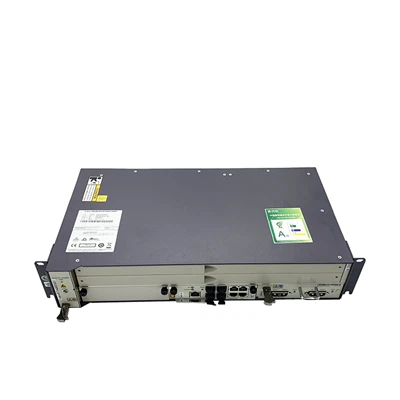
Ahoj! Ako dodávateľ optických modemov s wifi sa často pýtam, ako zistiť IP adresu týchto zariadení. Je to zásadný krok, najmä keď nastavujete sieť alebo riešite niektoré problémy s pripojením. V tomto blogovom príspevku vás prevediem rôznymi spôsobmi, ako nájsť IP adresu optického modemu s wifi.
Prečo potrebujete nájsť IP adresu?
Skôr než prejdeme k metódam, poďme sa rýchlo porozprávať o tom, prečo možno budete musieť nájsť IP adresu vášho optického modemu. IP adresa je ako domáca adresa vášho modemu vo vašej sieti. Takto s ním môžu komunikovať iné zariadenia v rovnakej sieti. Budete ho potrebovať, ak chcete získať prístup na stránku nastavení modemu, konfigurovať sieť Wi-Fi alebo riešiť akékoľvek problémy so sieťou.
Metóda 1: Skontrolujte štítok modemu
Najjednoduchší spôsob, ako zistiť IP adresu vášho optického modemu, je skontrolovať štítok na samotnom zariadení. Väčšina modemov má na zadnej alebo spodnej strane nálepku, na ktorej sú uvedené dôležité informácie vrátane IP adresy. Hľadajte niečo ako „Predvolená brána“ alebo „Správa IP“. Toto je zvyčajne IP adresa, ktorú potrebujete.
Napríklad, ak máte našeGPON-H3-2Soptický modem, môžete ho jednoducho prevrátiť a nájsť IP adresu na štítku. Je to rýchly a bezproblémový spôsob, ako získať potrebné informácie.
Metóda 2: Použite príkazový riadok (Windows)
Ak nemôžete nájsť IP adresu na štítku, môžete použiť príkazový riadok v počítači so systémom Windows. Tu je postup:
- Stlačením klávesu Windows + R na klávesnici otvorte dialógové okno Spustiť.
- Napíšte „cmd“ a stlačením klávesu Enter otvorte príkazový riadok.
- Do príkazového riadka zadajte „ipconfig“ a stlačte kláves Enter.
- Vyhľadajte položku „Predvolená brána“ pod sieťovým pripojením. Toto je IP adresa vášho optického modemu.
Môže to vyzerať takto:
Ethernetový adaptér Ethernet: Prípona DNS špecifická pre pripojenie . : Lokálna adresa IPv6 s odkazom . . . . . : fe80::1234:5678:9abc:defg%12 Adresa IPv4. . . . . . . . . . . : 192.168.1.100 Maska podsiete . . . . . . . . . . . : 255.255.255.0 Predvolená brána . . . . . . . . . : 192.168.1.1V tomto príklade je IP adresa optického modemu 192.168.1.1.


Metóda 3: Použitie terminálu (Mac a Linux)
Ak používate počítač Mac alebo Linux, môžete použiť terminál na nájdenie IP adresy vášho optického modemu. Tu je postup:
- Otvorte aplikáciu Terminál. Zvyčajne ho nájdete v priečinku Applications > Utilities na Macu alebo vyhľadaním výrazu „Terminal“ v spúšťači aplikácií v systéme Linux.
- V termináli napíšte „ifconfig“ a stlačte Enter.
- Vyhľadajte adresu „inet“ alebo „inet6“ pod sieťovým pripojením. Toto je IP adresa vášho počítača.
- Ak chcete nájsť adresu IP optického modemu, zadajte „netstat -nr“ a stlačte kláves Enter. Vo výstupe vyhľadajte položku „predvolené“. Adresa IP uvedená vedľa je adresa IP vášho optického modemu.
Môže to vyzerať takto:
Smerovacie tabuľky Internet: Príznaky cieľovej brány Referencie Použiť Netif Predvolená doba platnosti 192.168.1.1 UGSc 0 0 en0V tomto príklade je IP adresa optického modemu 192.168.1.1.
Metóda 4: Skontrolujte stránku nastavení smerovača
Ak máte stále problémy s nájdením adresy IP, môžete skúsiť prejsť na stránku nastavení smerovača. Ak to chcete urobiť, otvorte v počítači webový prehliadač a do panela s adresou zadajte predvolenú adresu IP smerovača. Predvolená adresa IP je zvyčajne niečo ako „192.168.1.1“ alebo „192.168.0.1“.
Ak nepoznáte predvolenú IP adresu, môžete ju skúsiť vyhľadať online. Stačí vyhľadať značku a model vášho smerovača a potom „predvolenú adresu IP“. Keď ste na stránke nastavení smerovača, vyhľadajte sekciu s názvom „Sieť“ alebo „LAN“. Tu nájdete IP adresu svojho optického modemu.
Napríklad, ak máte našeGpon Ont F680optický modem, môžete prejsť na stránku nastavení smerovača a nájsť IP adresu v časti Sieť.
Tipy na riešenie problémov
Ak máte stále problémy s nájdením IP adresy vášho optického modemu, tu je niekoľko tipov na riešenie problémov:
- Reštartujte svoje zariadenia:Niekedy môže jednoduché reštartovanie vyriešiť problémy s pripojením a uľahčiť nájdenie adresy IP. Skúste reštartovať optický modem, smerovač a počítač.
- Skontrolujte sieťové káble:Uistite sa, že všetky sieťové káble sú správne pripojené. Uvoľnený alebo poškodený kábel môže spôsobiť problémy s pripojením a zabrániť vám nájsť adresu IP.
- Kontaktujte svojho ISP:Ak problémy pretrvávajú, kontaktujte svojho poskytovateľa internetových služieb (ISP). Môžu vám pomôcť nájsť IP adresu vášho optického modemu a vyriešiť akékoľvek problémy so sieťou.
Záver
Nájdenie IP adresy optického modemu s wifi je dôležitým krokom pri nastavovaní a odstraňovaní problémov vo vašej sieti. Podľa metód uvedených v tomto blogovom príspevku by ste mali byť schopní nájsť IP adresu rýchlo a jednoducho.
Ak hľadáte nový optický modem s wifi, máme veľký výber produktov, z ktorých si môžete vybrať. nášHG8546M XPON 1GE+3FEje obľúbenou voľbou, ktorá ponúka vysokorýchlostný internet a spoľahlivý výkon.
Ak máte akékoľvek otázky alebo sa chcete dozvedieť viac o našich produktoch, neváhajte nás kontaktovať. Sme tu, aby sme vám pomohli nájsť perfektný optický modem pre vaše potreby.
Referencie
- "Ako nájsť IP adresu smerovača." Lifewire.
- „Nájdite adresu IP smerovača v systéme Windows, Mac, Linux alebo Chrome OS.“ How-To Geek.