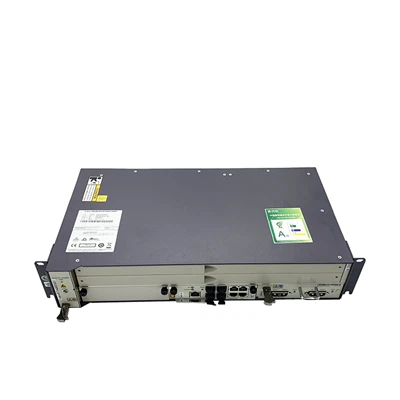
Ahoj! Ako dodávateľ HS8546V sa ma často pýtajú, ako pripojiť notebook k HS8546V. Preto som si povedal, že zostavím tento blogový príspevok, aby som vás krok za krokom previedol celým procesom.
Čo je HS8546V?
Predtým, ako sa ponoríme do procesu pripojenia, poďme sa rýchlo porozprávať o tom, čo je HS8546V. TheHS8546V GPON ONUje vysokovýkonná optická sieťová jednotka (ONU). Je navrhnutý tak, aby poskytoval vysokorýchlostný širokopásmový prístup a je široko používaný v obytných aj komerčných prostrediach. Podporuje rôzne rozhrania ako Ethernet, Wi-Fi a USB, čo z neho robí všestranné zariadenie na pripojenie viacerých zariadení vrátane vášho notebooku.


Predpoklady
Predtým, ako začnete pripájať svoj laptop k HS8546V, musíte mať po ruke niekoľko vecí:
- Funkčné zariadenie HS8546V: Uistite sa, že je správne nainštalovaný a zapnutý. Na zariadení by ste mali vidieť kontrolku napájania, ktorá indikuje, že sa napája.
- laptop: Môže to byť notebook so systémom Windows, Mac alebo Linux. Pokiaľ má potrebné sieťové rozhrania, môžete začať.
- Ethernetový kábel (voliteľné): Ak chcete pripojiť svoj laptop k HS8546V cez Ethernet, budete potrebovať ethernetový kábel.
Pripojenie cez Ethernet
Pripojenie prenosného počítača k HS8546V pomocou ethernetového kábla je jednoduchý proces. Urobíte to takto:
- Nájdite ethernetový port: Na zadnej strane HS8546V nájdete niekoľko ethernetových portov. Zvyčajne sú označené. Vezmite jeden koniec ethernetového kábla a zapojte ho do jedného z týchto portov.
- Pripojte sa k notebooku: Vezmite druhý koniec ethernetového kábla a zapojte ho do ethernetového portu na prenosnom počítači. Na väčšine notebookov je ethernetový port umiestnený na bočnej alebo zadnej strane.
- Konfigurácia nastavení siete (ak je to potrebné): Vo väčšine prípadov váš laptop automaticky zistí sieťové pripojenie a získa IP adresu z HS8546V cez DHCP. Ak však nie, možno budete musieť manuálne nakonfigurovať nastavenia siete. Na prenosnom počítači so systémom Windows môžete prejsť na nastavenia „Sieť a internet“, kliknúť na „Ethernet“ a potom kliknúť na „Zmeniť možnosti adaptéra“. Kliknite pravým tlačidlom myši na pripojenie Ethernet a vyberte položku „Vlastnosti“. Vyberte „Internet Protocol Version 4 (TCP/IPv4)“ a kliknite na „Vlastnosti“. Tu si môžete vybrať, či chcete získať IP adresu automaticky alebo v prípade potreby zadať statickú IP adresu. Na počítači Mac prejdite na „System Preferences“, kliknite na „Network“, vyberte ethernetové pripojenie a kliknite na „Advanced“ pre konfiguráciu nastavení.
Pripojenie cez Wi-Fi
Ak dávate prednosť bezdrôtovému pripojeniu, môžete svoj notebook pripojiť k HS8546V cez Wi - Fi. Tu je to, čo musíte urobiť:
- Nájdite sieť Wi-Fi: Na prenosnom počítači kliknite na ikonu Wi - Fi na systémovej lište (Windows) alebo na paneli s ponukami (Mac). Mali by ste vidieť zoznam dostupných sietí Wi-Fi. Vyhľadajte SSID (názov siete) HS8546V. SSID je zvyčajne vytlačené na štítku na zadnej alebo spodnej strane zariadenia.
- Zadajte heslo: Po výbere siete Wi-Fi HS8546V sa zobrazí výzva na zadanie hesla Wi-Fi. Heslo je vytlačené aj na štítku zariadenia. Zadajte ho a kliknite na „Pripojiť“.
- Počkajte na pripojenie: Váš laptop sa teraz pokúsi pripojiť k sieti Wi-Fi HS8546V. Môže to trvať niekoľko sekúnd. Po nadviazaní pripojenia by ste mali vidieť ikonu Wi-Fi, ktorá označuje, že ste pripojení.
Riešenie problémov
Niekedy sa pri pokuse o pripojenie prenosného počítača k HS8546V môžu vyskytnúť problémy. Tu sú niektoré bežné problémy a ich riešenia:
- Žiadne sieťové pripojenie: Ak nemáte pripojenie k sieti, najskôr skontrolujte káble. Skontrolujte, či je ethernetový kábel správne zapojený na oboch koncoch, alebo ak používate Wi-Fi, skontrolujte, či je Wi-Fi HS8546V zapnuté. Môžete tiež skúsiť reštartovať HS8546V aj prenosný počítač.
- Nízka rýchlosť siete: Ak je rýchlosť siete nízka, môže to mať niekoľko príčin. Skontrolujte, či nie je k HS8546V pripojených príliš veľa zariadení. Môžete tiež skúsiť zmeniť kanál Wi - Fi na HS8546V, aby ste znížili rušenie.
- Autentifikácia zlyhala: Ak sa vám pri pokuse o pripojenie k sieti Wi-Fi zobrazuje hlásenie „Autentifikácia zlyhala“, dvakrát skontrolujte heslo siete Wi-Fi. Uistite sa, že ho zadávate správne, vrátane všetkých veľkých alebo malých písmen.
Iné súvisiace zariadenia
Ak HS8546V úplne nespĺňa vaše potreby, ponúkame aj iné podobné zariadenia, ako je naprWifi Hg8245h5aGpon Ont F680. Tieto zariadenia tiež poskytujú vysokorýchlostný širokopásmový prístup a majú svoje vlastné jedinečné vlastnosti.
Záver
Pripojenie notebooku k HS8546V je pomerne jednoduchý proces, či už sa rozhodnete použiť ethernetový kábel alebo Wi - Fi pripojenie. Podľa krokov načrtnutých v tomto blogovom príspevku by ste mali byť schopní okamžite uviesť svoj laptop do prevádzky v sieti HS8546V.
Ak máte záujem o kúpu HS8546V alebo ktoréhokoľvek z našich ďalších produktov, budeme radi, ak sa nám ozvete. Neváhajte nás kontaktovať pre viac informácií a začať diskusiu o obstarávaní. Sme tu, aby sme vám pomohli nájsť najlepšie riešenie pre potreby vašej siete.
Referencie
- Všeobecné znalosti o sieťových zariadeniach a pripojeniach.
- Produktové manuály HS8546V, Wifi Hg8245h5 a Gpon Ont F680.