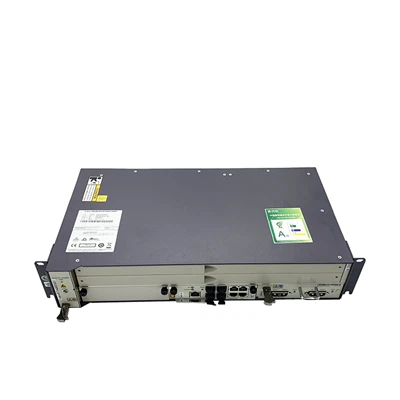
Ahoj! Ako dodávateľ MA5608T som veľmi rád, že vás môžem previesť konfiguráciou služby DHCP na tomto úžasnom zariadení. MA5608T je výkonné zariadenie a spustenie a spustenie služby DHCP môže skutočne zlepšiť jeho funkčnosť.
Najprv si povedzme niečo o tom, čo je DHCP. DHCP alebo Dynamic Host Configuration Protocol je sieťový protokol, ktorý umožňuje zariadeniam automaticky získať IP adresu a ďalšie parametre konfigurácie siete. To znamená, že nemusíte manuálne nastavovať každé zariadenie vo vašej sieti, čo vám môže ušetriť veľa času a úsilia.
Predpoklady
Predtým, ako začneme konfigurovať službu DHCP na MA5608T, je potrebné pripraviť niekoľko vecí. Budete potrebovať základné znalosti o sieťových konceptoch, ako sú IP adresy, podsiete a brány. Tiež sa uistite, že je váš MA5608T správne pripojený k vašej sieti a zapnutý. Budete tiež potrebovať prístup k rozhraniu príkazového riadka (CLI) zariadenia, čo zvyčajne môžete vykonať pomocou kábla konzoly alebo SSH.
Krok 1: Prihláste sa do MA5608T
Ak chcete spustiť proces konfigurácie, musíte sa prihlásiť do MA5608T. Otvorte terminál alebo klienta SSH a pripojte sa k zariadeniu pomocou jeho IP adresy. Po zobrazení výzvy zadajte používateľské meno a heslo. Ak používate predvolené nastavenia, používateľské meno môže byť niečo ako „admin“ a heslo „admin“. Po prihlásení sa zobrazí príkazový riadok zariadenia.
Krok 2: Povolenie služby DHCP
Po prihlásení musíte povoliť službu DHCP na MA5608T. Ak to chcete urobiť, zadajte do CLI nasledujúce príkazy:
povoliť dhcp so zobrazením systémuThesystémový pohľadsa dostanete do systémového zobrazenia, kde môžete vykonať globálne zmeny konfigurácie. Thepovoliť dhcppríkaz zapne službu DHCP na zariadení.
Krok 3: Vytvorenie oblasti adries DHCP
Teraz, keď je služba DHCP povolená, musíte vytvoriť oblasť adries DHCP. Toto je rozsah adries IP, ktoré môže server DHCP prideliť zariadeniam v sieti. Ak chcete vytvoriť oblasť adries DHCP, použite nasledujúce príkazy:
ip pool [názov-poolu] sieť [adresa-siete] maska [maska-podsiete] zoznam-brán [adresa-brány] zoznam-dns [adresa-servera-dns]Vymeňte[pool-name]s názvom vašej oblasti adries DHCP. Thesietepríkaz určuje sieťovú adresu a masku podsiete pre oblasť. Thezoznam bránypríkaz nastaví predvolenú bránu pre zariadenia v oblasti adns-zoznampríkaz nastaví adresu servera DNS.
Napríklad, ak chcete vytvoriť oblasť adries DHCP s názvom "my-pool" so sieťovou adresou192.168.1.0a masku podsiete255.255.255.0, adresa brány192.168.1.1a adresa servera DNS8.8.8.8, príkazy budú vyzerať takto:
ip pool my-pool network 192.168.1.0 maska 255.255.255.0 gateway-list 192.168.1.1 dns-list 8.8.8.8Krok 4: Priradenie oblasti adries DHCP k rozhraniu
Po vytvorení oblasti adries DHCP ju musíte priradiť k rozhraniu na MA5608T. Toto hovorí zariadeniu, ktoré rozhranie by malo používať oblasť adries DHCP na prideľovanie adries IP pripojeným zariadeniam. Ak chcete priradiť oblasť adries DHCP k rozhraniu, použite nasledujúce príkazy:
interface [názov-rozhrania] dhcp select globalVymeňte[názov-rozhrania]s názvom rozhrania, ktorému chcete priradiť oblasť adries DHCP. Thedhcp vybrať globálnepríkaz povie rozhraniu, aby použilo globálnu oblasť adries DHCP, ktorú ste vytvorili predtým.
Krok 5: Overenie konfigurácie DHCP
Po dokončení konfiguračných krokov je dobré overiť, či služba DHCP funguje správne. Môžete to urobiť skontrolovaním stavu DHCP na MA5608T. Do CLI zadajte nasledujúci príkaz:
zobraziť štatistiky servera dhcpTento príkaz vám zobrazí informácie o serveri DHCP vrátane počtu aktívnych prenájmov a počtu pridelených adries IP.


Tipy na riešenie problémov
Ak počas procesu konfigurácie narazíte na nejaké problémy, tu je niekoľko tipov na riešenie problémov:
- Skontrolujte sieťové pripojenie: Uistite sa, že je MA5608T správne pripojený k sieti a že nie sú žiadne problémy so sieťou.
- Skontrolujte konfiguračné príkazy: Dvakrát skontrolujte, či ste konfiguračné príkazy zadali správne. Malý preklep môže spôsobiť poruchu služby DHCP.
- Skontrolujte oblasť adries DHCP: Skontrolujte, či má oblasť adries DHCP dostatok dostupných adries IP pre zariadenia v sieti.
Záver
Konfigurácia služby DHCP na MA5608T je pomerne jednoduchý proces, vyžaduje si však určité základné znalosti siete. Podľa krokov uvedených v tomto blogovom príspevku by ste mali byť schopní rýchlo spustiť službu DHCP.
Ak máte záujem o kúpuStarý MA5608Talebo potrebujete viac informácií o jeho funkciách a konfigurácii, neváhajte nás kontaktovať. Vždy sme tu, aby sme vám pomohli s vašimi sieťovými potrebami. A ak hľadáte pokročilejšiu možnosť, možno budete chcieť vyskúšať ajOlt Ma5680t.
Referencie
- Huawei MA5608T návod na použitie
- Dynamic Host Configuration Protocol (DHCP) RFC