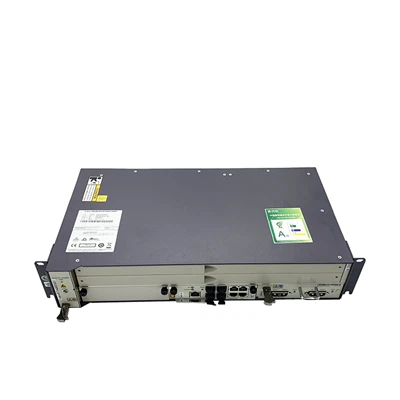
Ahoj! Som dodávateľom HG8012H a dnes sa s vami podelím o to, ako skontrolovať systémové informácie tohto zariadenia. Či už ste technicky zdatný používateľ alebo len začínate so sieťovým vybavením, táto príručka vám pomôže lepšie pochopiť váš HG8012H.
Prečo kontrolovať systémové informácie?
Predtým, ako sa ponoríme do návodu, ako rozdeliť, povedzme si o tom, prečo je dôležité skontrolovať systémové informácie HG8012H. Po prvé, pomáha vám sledovať stav zariadenia. Môžete vidieť, či sú k dispozícii nejaké aktualizácie softvéru, čo je kľúčové pre bezpečnosť a výkon. Znalosť informácií o systéme môže byť tiež veľmi užitočná pri riešení problémov. Ak máte problémy so sieťou, podrobnosti o systéme vám môžu poskytnúť informácie o tom, čo sa môže pokaziť.
Predpoklady
Predtým, ako začnete kontrolovať systémové informácie, musíte mať niekoľko vecí. Budete potrebovať zariadenie (napríklad počítač alebo smartfón), ktoré je pripojené k rovnakej lokálnej sieti ako HG8012H. A samozrejme, mali by ste poznať používateľské meno a heslo na prístup k webovému rozhraniu zariadenia. Zvyčajne sú predvolené používateľské meno a heslo uvedené v používateľskej príručke, ktorá sa dodáva s HG8012H.
Sprievodca kontrolou systémových informácií krok za krokom
Poďme k skutočným krokom.


Krok 1: Pripojte sa k webovému rozhraniu
Otvorte webový prehliadač (napríklad Chrome, Firefox alebo Safari). Do panela s adresou zadajte IP adresu HG8012H. Predvolená adresa IP je často niečo ako 192.168.1.1, ale môže sa líšiť. Ak si nie ste istí, pozrite si používateľskú príručku. Po zadaní IP adresy stlačte Enter.
Zobrazí sa výzva na zadanie používateľského mena a hesla. Zadajte ich a kliknite na tlačidlo prihlásenia. Ak sú prihlasovacie údaje správne, dostanete sa do webového rozhrania zariadenia.
Krok 2: Prejdite do časti Systémové informácie
Keď ste vo webovom rozhraní, vyhľadajte časť týkajúcu sa systémových informácií. Môže to byť označené ako „Informácie o systéme“, „Stav zariadenia“ alebo „O“. Presné umiestnenie sa môže líšiť v závislosti od verzie firmvéru vášho HG8012H.
Vo väčšine prípadov ho nájdete v hlavnom menu. Stačí kliknúť a preskúmať, kým nenájdete správnu sekciu.
Krok 3: Skontrolujte systémové informácie
Keď otvoríte sekciu systémových informácií, uvidíte množstvo podrobností o vašom HG8012H. Tu sú niektoré z kľúčových vecí, ktoré treba hľadať:
- Model zariadenia: Toto potvrdzuje, že sa skutočne pozeráte na HG8012H. Je dôležité dvakrát skontrolovať, najmä ak máte viacero zariadení.
- Verzia firmvéru: Firmvér je softvér, ktorý beží na zariadení. Poznanie verzie firmvéru vám pomôže určiť, či sú k dispozícii nejaké aktualizácie. Oficiálne aktualizácie firmvéru zvyčajne nájdete na stránke výrobcu.
- Verzia hardvéru: Toto vám dáva predstavu o fyzických komponentoch zariadenia. Rôzne verzie hardvéru môžu mať mierne odlišné funkcie alebo výkonové možnosti.
- Uptime: Ukazuje, ako dlho bolo zariadenie nepretržite v prevádzke. Ak je doba prevádzky veľmi krátka a nereštartujete ho často, môže to znamenať problém.
- Využitie pamäte: Informuje o tom, koľko z pamäte zariadenia sa momentálne využíva. Vysoké využitie pamäte môže spomaliť zariadenie a spôsobiť problémy so sieťou.
Porovnanie s inými zariadeniami
Ak uvažujete o rôznych sieťových zariadeniach, je dobré porovnať systémové informácie HG8012H s inými modelmi. Napríklad,K662d Fttr OntaModemový smerovač Gponsú populárne alternatívy na trhu.
HG8012H má vlastnú sadu funkcií a metrík výkonu, ale porovnaním systémových informácií môžete urobiť informovanejšie rozhodnutie o tom, ktoré zariadenie viac vyhovuje vašim potrebám. Ďalším zariadením, s ktorým by ste mohli chcieť porovnať, jeGPON Zxhn F6600p.
Riešenie problémov na základe systémových informácií
Systémové informácie môžu byť tiež skvelým nástrojom na riešenie problémov. Ak si napríklad všimnete, že verzia firmvéru je zastaraná, môže to byť príčinou niektorých problémov so sieťou. Môžete skúsiť aktualizovať firmvér, aby ste zistili, či sa tým problém vyriešil.
Ak je využitie pamäte príliš vysoké, možno budete musieť zatvoriť niektoré nepotrebné aplikácie alebo služby spustené na zariadení. A ak je doba prevádzky neobvykle krátka, môže to byť znakom hardvérových problémov alebo softvérovej chyby.
Kontaktujte nás a zistite viac
Ak máte stále problémy s kontrolou systémových informácií vášho HG8012H alebo ak máte záujem o kúpu tohto zariadenia, neváhajte nás kontaktovať. Sme tu, aby sme vám pomohli s akýmikoľvek otázkami, ktoré by ste mohli mať o HG8012H alebo inom sieťovom zariadení. Kontaktujte nás pre podrobnú diskusiu o vašich požiadavkách a nájdeme najlepšie riešenie pre vaše sieťové potreby.
Referencie
- Návod na použitie výrobcu pre HG8012H
- Online fóra a komunity súvisiace so sieťovým vybavením
- Technická dokumentácia od výrobcu zariadenia